Codivaのプロジェクト作成
Codivaにログイン
-
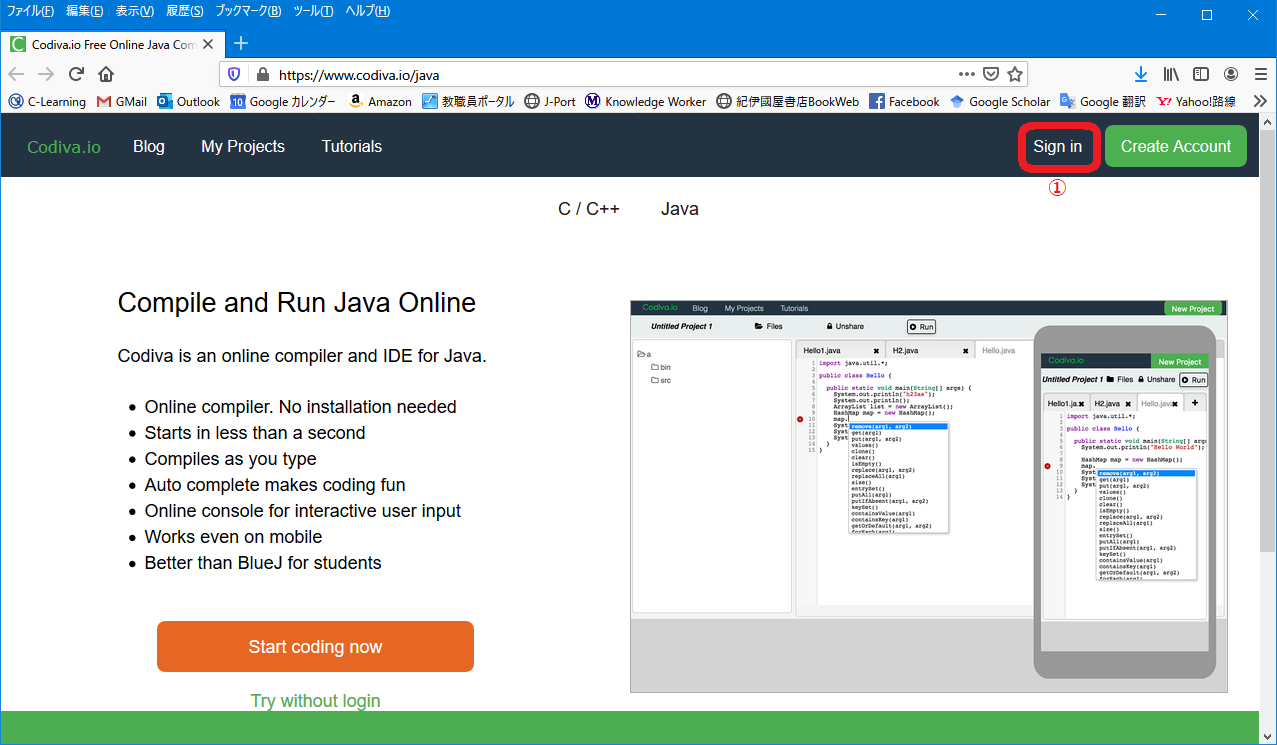
ブラウザからオンラインJava IDE Codiva を開く。(別タブで表示されます)
-
(1)Sign in をクリック。(ユーザ登録済みの場合)
ユーザ未登録の場合は、ユーザ作成を済ませる。
-
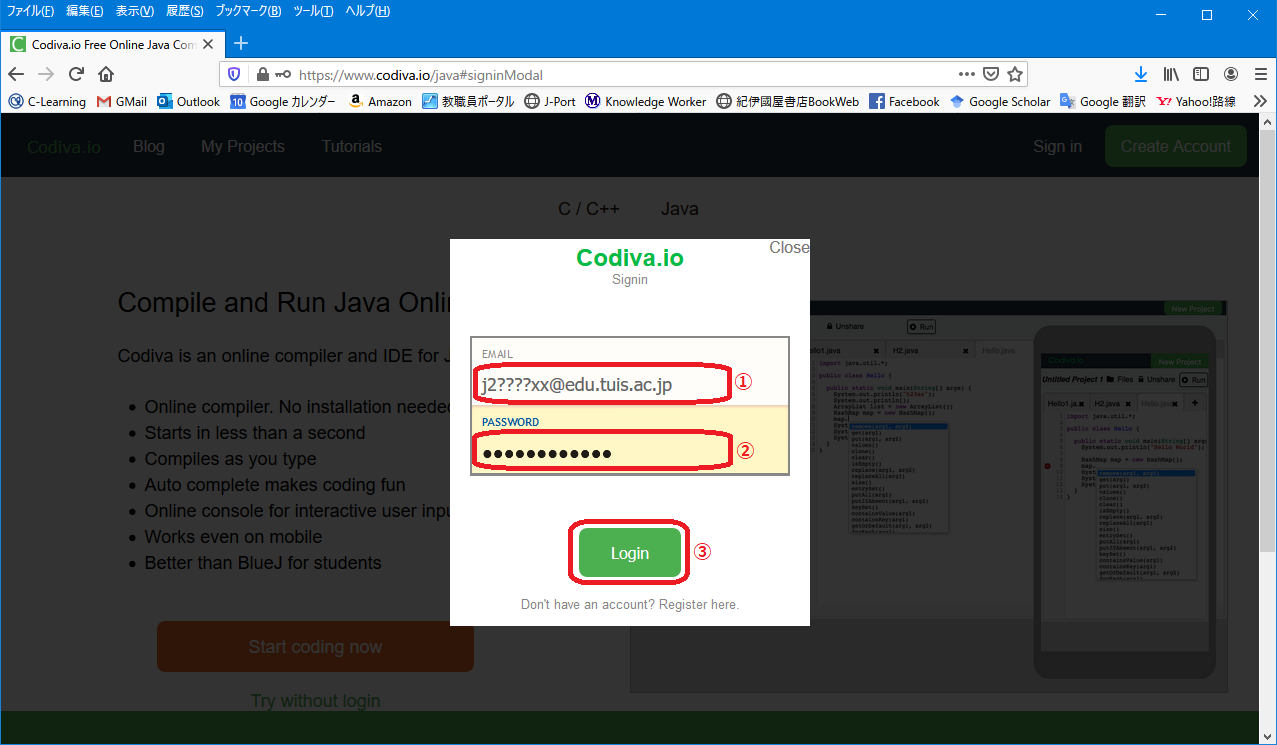
(1)学内メールアドレス(j20???xx@edu.tuis.ac.jp)を入力。
(2)登録済みのCodiva用パスワードを入力
(3)Login をクリック
Codivaで新規プロジェクトの作成
-
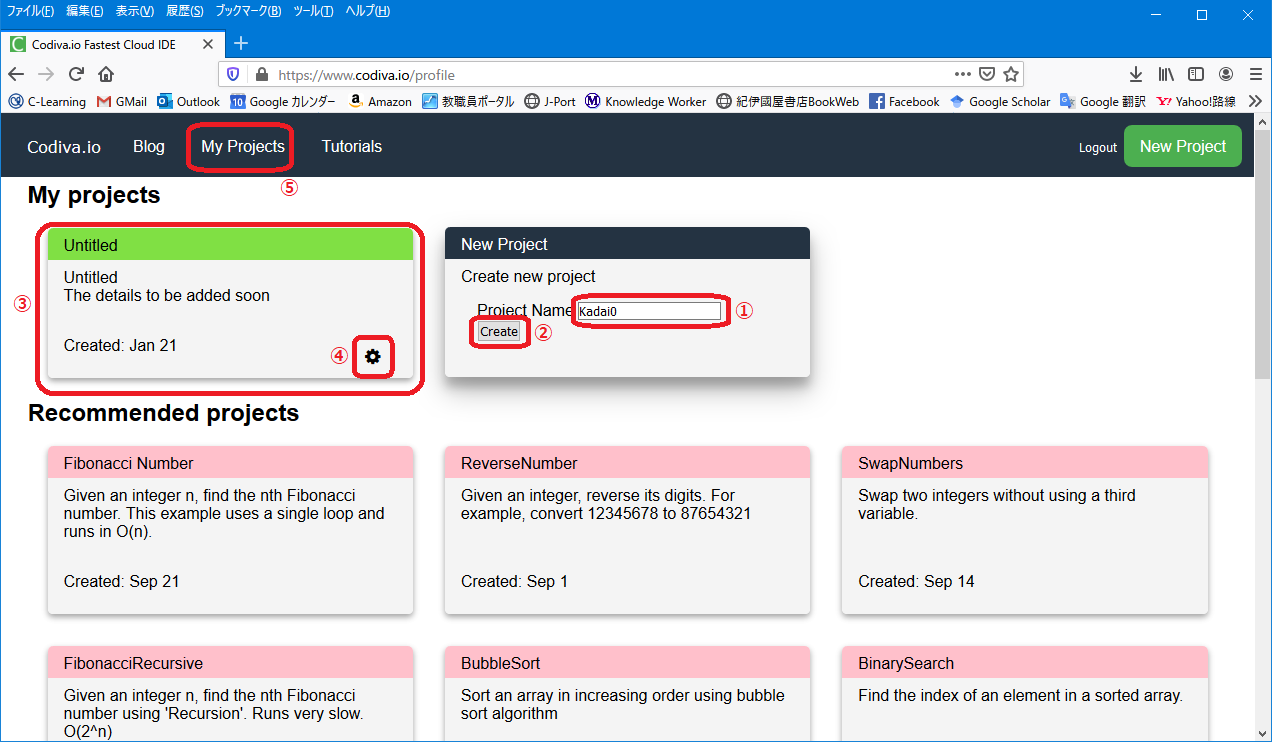
(1)Project Name に本日の演習課題のプロジェクト名 (例 Kadai1) を入力。
(2)Create をクリック。
(3)には前回作成したプロジェクトが表示されている。
(4)をクリックしてプロジェクトの説明コメントを追加することができる。
(5)My Projects をクリックするとプロジェクト一覧(この画面)に戻る。
-
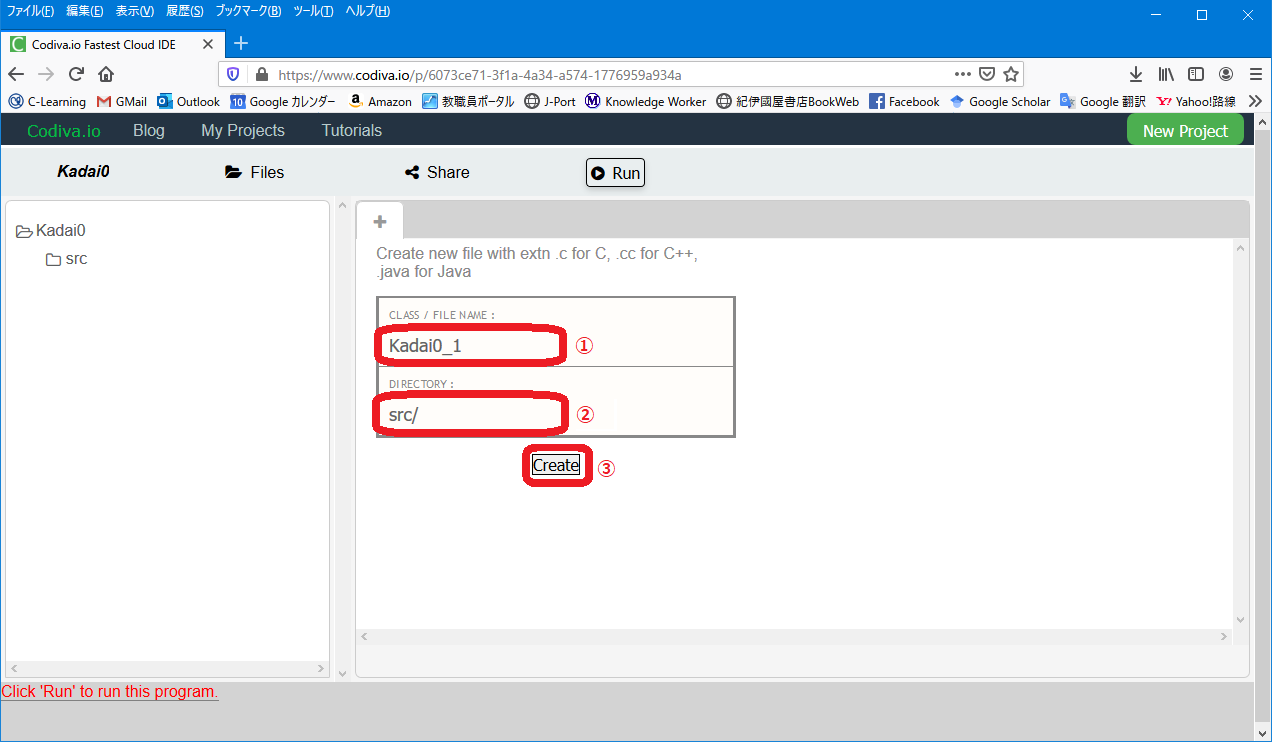
(1)CLASS/FILENAME に作成したい課題ファイル名 (例 Kadai1_1) を入力。
(2)DIRECTORY はそのまま何も入力しない。(入力した場合はpackageが作成される)
(3)Create をクリック。
Codivaのプロジェクトに複数のソースコード作成
-
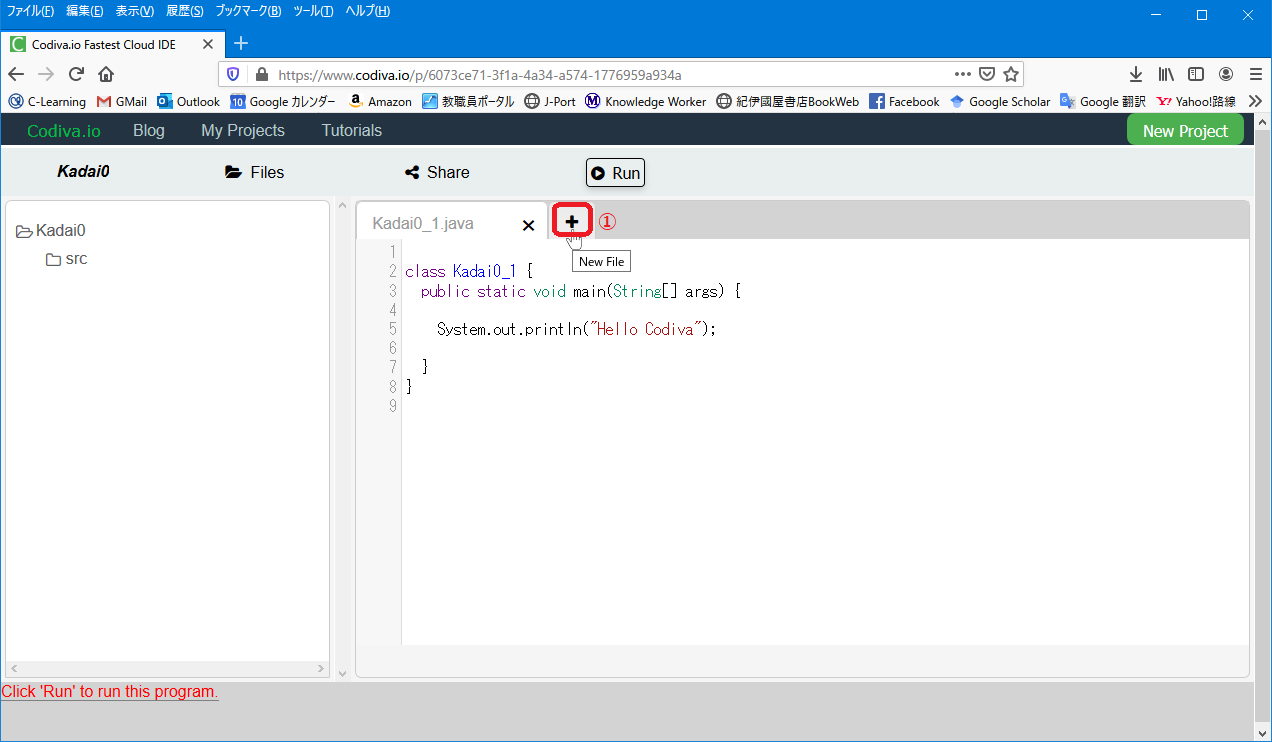
(1) + をクリックすることで、プロジェクト内に同じ日の他の演習課題を追加できる。
-
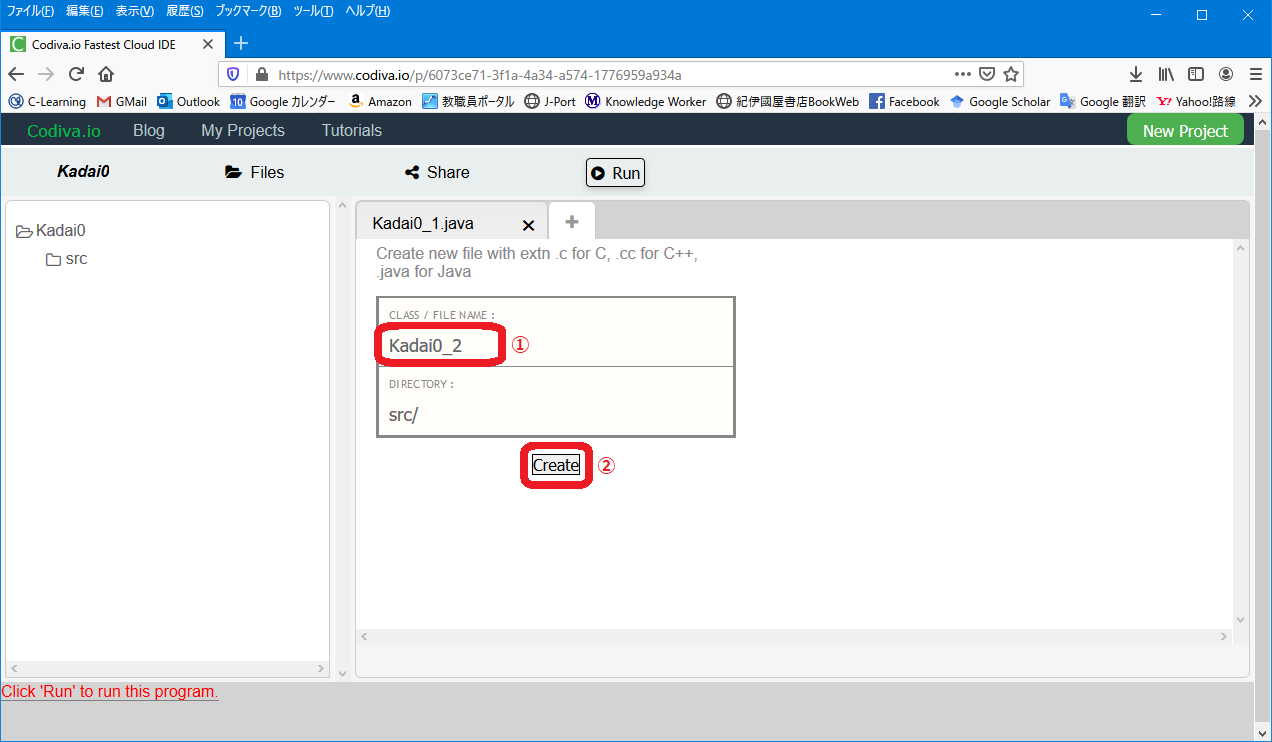
(1)CLASS/FILENAME に追加したい課題ファイル名 (例 Kadai1_2) を入力。
(2)Create をクリック。
-
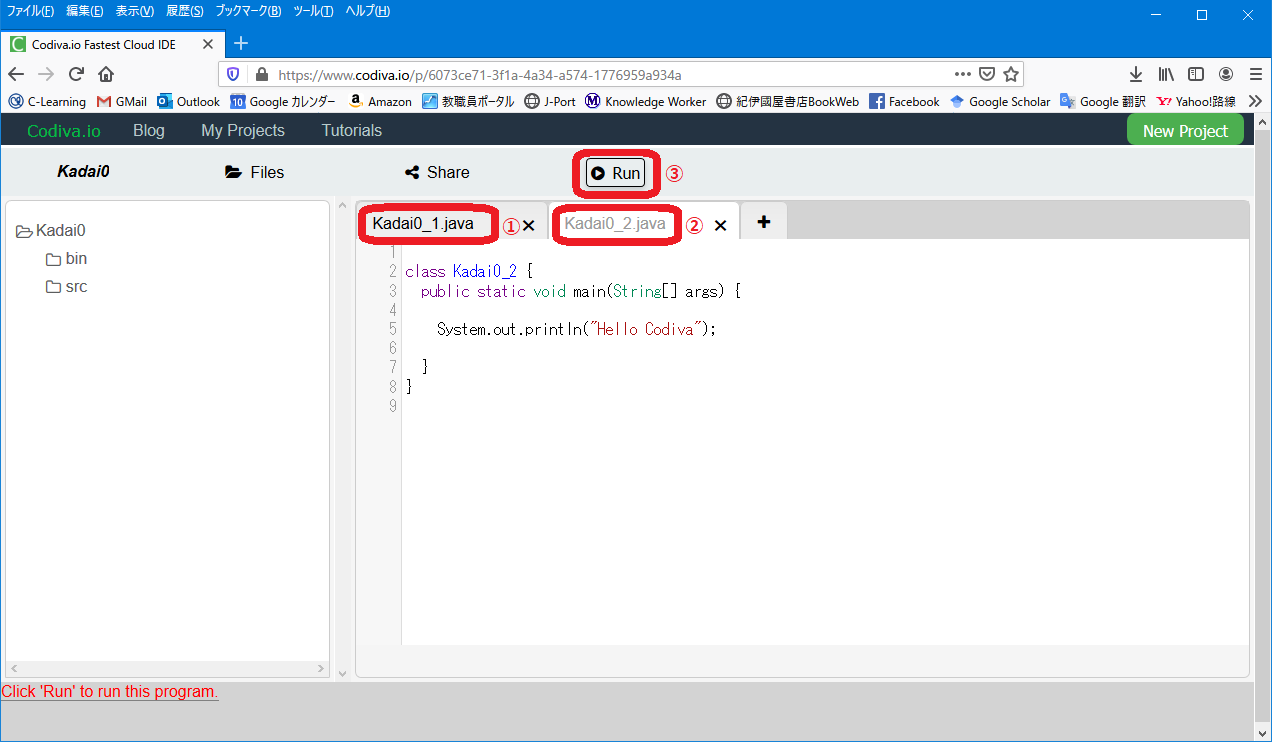
二つ目の課題ファイルが作成される。
(1) 左のタブをクリックすることで、最初に作成した課題ファイルが表示される。
(2) 右のタブをクリックすることで、次に作成した課題ファイルが表示される。
(3) Run は現在選択されている(表示されている)ソースコードが実行される。
Codivaのプロジェクトのファイルの一覧表示
-
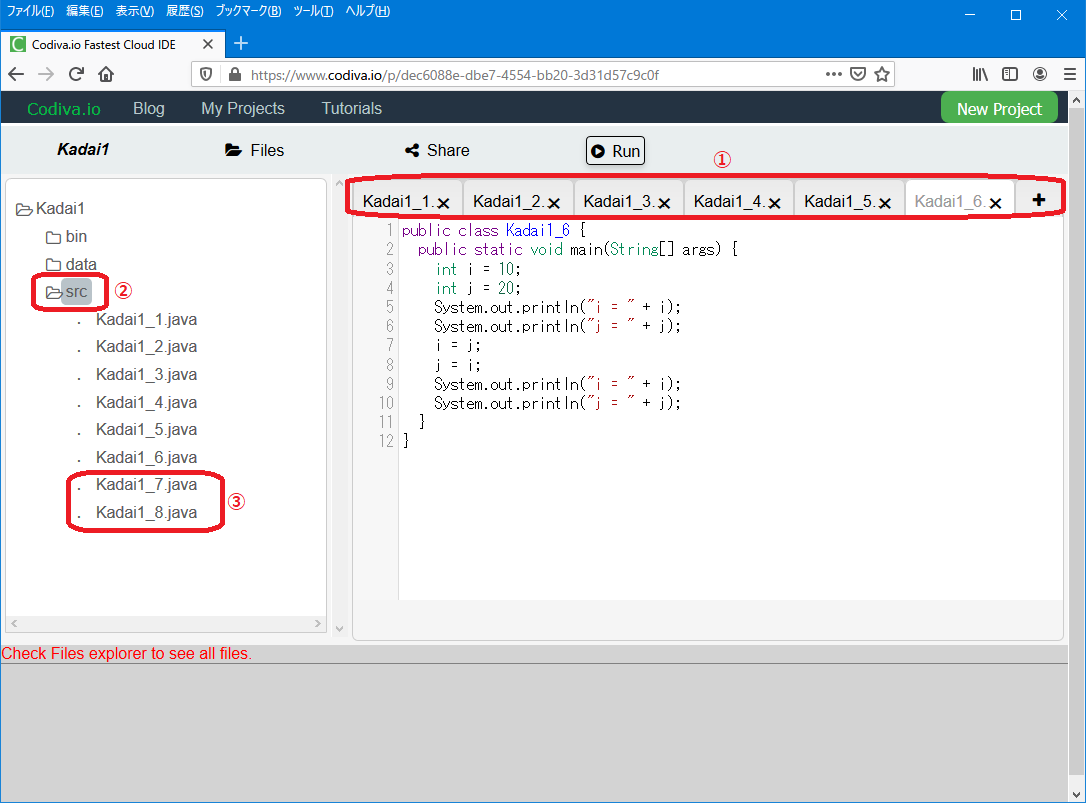
(1)プロジェクトを開いた時、プロジェクト内のファイル数が多くて全てのファイルが自動で表示されていない時は、
(2)src をクリックし、プロジェクト内のファイル一覧を表示し、
(3)表示されていないファイルをクリックすることでファイルを表示できる。
mackin